Операционната система Windows е сложен механизъм с милиони редове код. Дори да не теглите рискови файлове от интернет, самото ежедневно ползване — инсталиране и деинсталиране на програми, браузване, актуализации и свързване на флашки — оставя невидими дигитални следи, които бавно задушават производителността.
1. Какво реално се случва с Windows след 1-2 години ползване?
Всеки път, когато инсталирате програма (дори игра за децата или безплатен PDF четец), тя инсталира свои собствени фонови услуги (Services), процеси за автоматично стартиране с Windows (Startup items) и десетки записи в системния регистър.
Когато по-късно изтриете тази програма през Control Panel, деинсталаторът почти никога не изчиства всичко. Остава така нареченият „софтуерен баласт“ (Software Rot):
- Фонови ъпдейтъри: Десетки програми продължават постоянно да проверяват за ъпдейти, харчейки от RAM паметта и процесора.
- Конфликт на драйвери: Автоматичните ъпдейти на Windows често заменят официалните видео и чипсет драйвери с универсални Microsoft версии, които нямат пълно хардуерно ускорение.
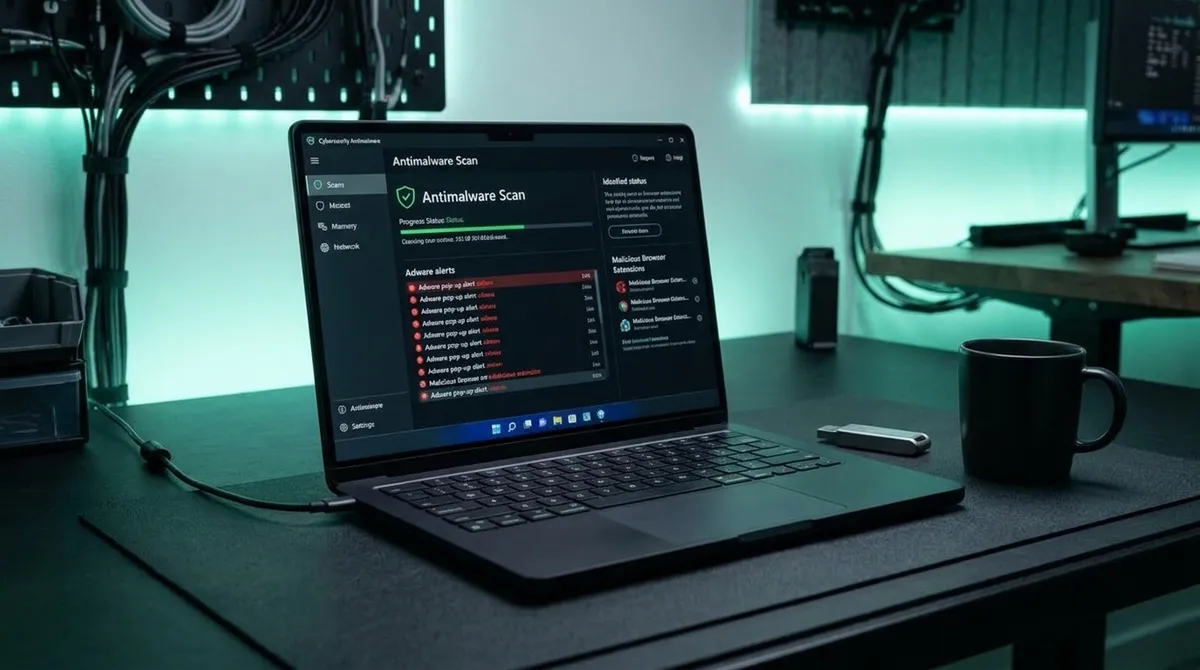
- Скрити браузър разширения: Безплатни програми често идват с скрити разширения, които пренасочват търсенията ви или показват досадни изскачащи реклами.
2. Митът за програмите „Clean My PC“ и чистачите на регистъра
Много потребители се подлъгват да инсталират безплатни програми от типа на CCleaner, Advanced SystemCare или Registry Cleaner с надеждата да „забързат“ лаптопа.
Microsoft официално заявява, че не поддържа и не препоръчва използването на registry cleaning програми. Базата данни на системния регистър работи като индексирана библиотека — изтриването на 500 празни ключа не прави компютъра дори с 1 милисекунда по-бърз. В същото време тези програми понякога изтриват записи, от които програмите все още имат нужда, а това води до сривове или грешки при стартиране.
3. 5 ясни знака, че ви трябва чиста инсталация
- Зареждането на работния плот отнема над 60–90 секунди, а иконите се появяват една по една с видимо забавяне.
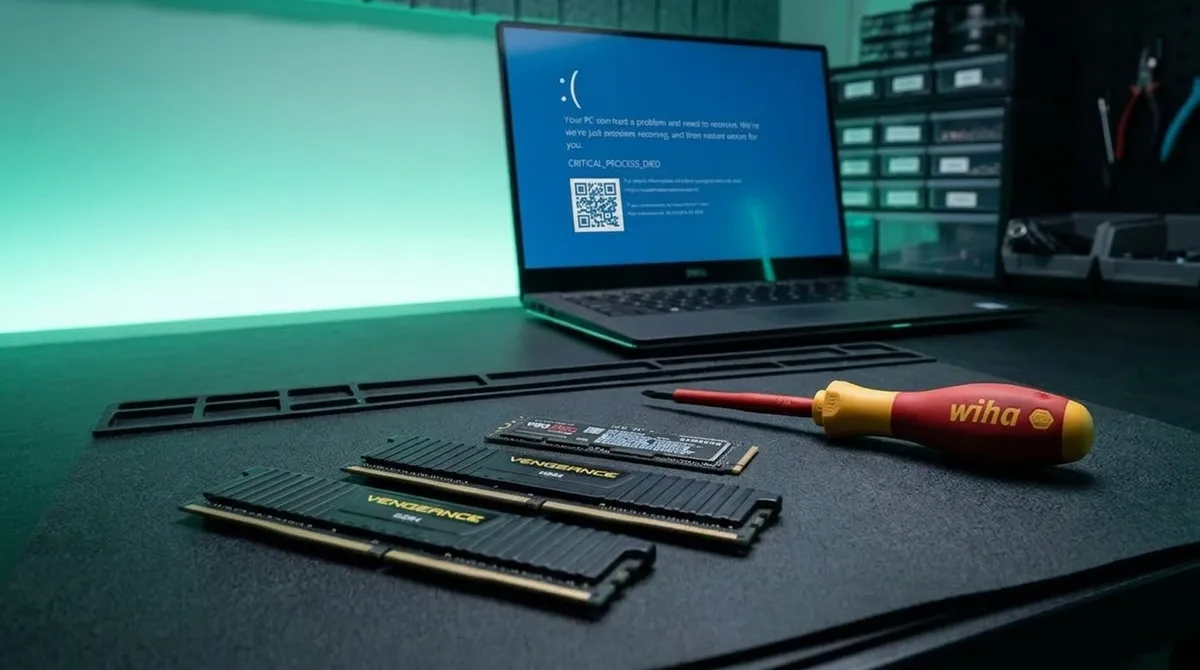
- Случайни сини екрани (BSOD): Съобщения като CRITICAL_PROCESS_DIED, KERNEL_SECURITY_CHECK_FAILURE или DPC_WATCHDOG_VIOLATION без видим хардуерен проблем.
- Програми се отварят с голямо закъснение, а натискането с десен бутон върху десктопа кара курсора да върти за секунди.
- Възникват грешки при актуализации: Windows Update цикли с код за грешка и не може да завърши месечните кръпки за сигурност.
- Браузърът отваря странни сайтове или изскачат системни известия долу вдясно, че компютърът е заразен с вируси.
4. Чиста преинсталация срещу „Reset this PC“ от настройките
В Windows 10 и 11 има вградена функция „Reset this PC“. Макар че изглежда удобна, тя има недостатъци: при „Local reinstall“ системата се изгражда от файловете, които вече са на диска, а при много лаптопи се връща и целият предварително инсталиран софтуер на производителя. Опцията „Cloud download“ е по-добра, но и тя не замества чистата инсталация от официален носител с подбрани драйвери.
Истинската чиста инсталация:
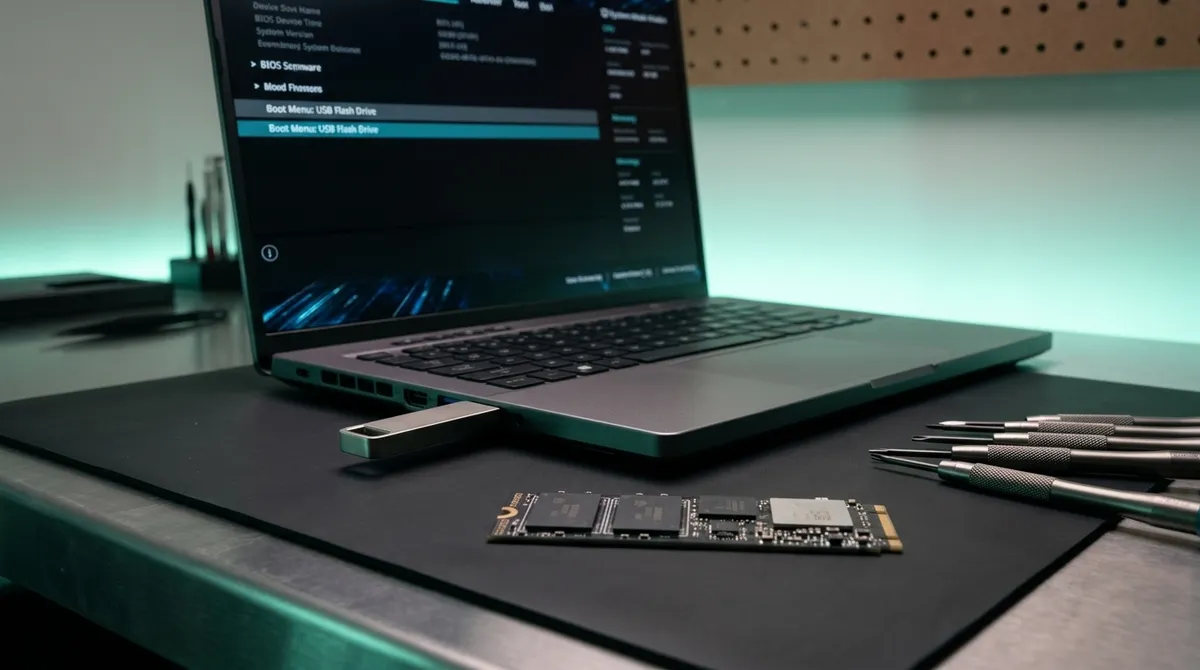
- Стартира се от външна чиста инсталационна медия с официален лицензиран образ от Microsoft.
- Системният дял се форматира изцяло, премахвайки всеки остатък от стар софтуер, вируси и счупени файлове.
- Инсталират се най-новите чипсет и хардуерни драйвери директно от производителя на дънната платка/лаптопа, а не базовите generic драйвери.
- Изключват се вградените реклами, излишната телеметрия (доколкото Windows позволява) и ненужни предварително инсталирани игри и приложения (Candy Crush, пробни антивирусни версии).
5. Как запазвам вашите лични файлове и пароли
Най-големият кошмар на всеки потребител е да не загуби семейните снимки от последните 10 години, документите от работата или паролите, запазени в браузъра.
Ето как работя при преинсталиране:
- Преди да докосна системния дял, прехвърлям папките Работен плот, Документи, Снимки, Изтеглени файлове на втори дял или външен носител, след като се съгласите.
- Експортирам отметките (bookmarks) и потребителските профили от Chrome, Firefox или Edge.
- След инсталацията връщам личните файлове на точното им място.
- Инсталирам софтуерен пакет от първа необходимост: бърз браузър с блокиране на досадни реклами, архиватор (7-Zip), PDF четец, VLC плеър и безплатни офис програми.
Често задавани въпроси по темата
Ще загубя ли оригиналния лиценз на моя Windows след преинсталиране?
Не! Повечето модерни лаптопи и маркови компютри имат фабричен дигитален ключ (OEM лиценз), вграден в UEFI/BIOS чипа на дънната платка. След чиста инсталация Windows 10/11 се активира автоматично в Microsoft веднага след свързване с интернет.
Колко време отнема чистата преинсталация на адрес в София?
Обикновено отнема около 60 до 90 минути в зависимост от скоростта на диска и обема на файловете, които архивирам преди формата.
Нужно ли е да купувам скъпа платена антивирусна програма след това?
Вградената защита Windows Defender днес е изключително качествена и лека, стига системата да се поддържа чиста и да ползвате сигурен браузър с блокиране на спам реклами. Не е нужно да плащате за тежки платени антивирусни, които само бавят машината.

IZPRAVNO
Компютърен техник на адрес в София
Ремонтирам компютърна техника от 2018 година, а професионално – от 2021 година. Всяка статия тук е базирана на реални ремонти от моята ежедневна практика при посещения на адрес в град София.