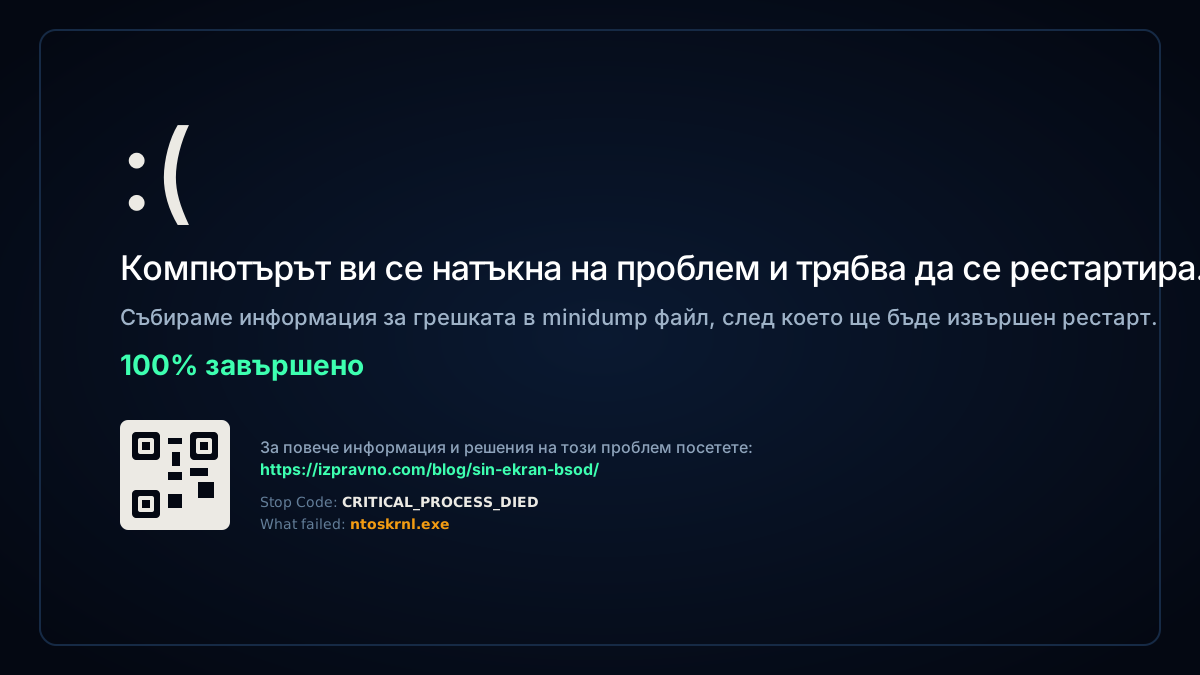
Синият екран на смъртта (Blue Screen of Death / BSOD) е най-известният защитен механизъм в операционната система Windows. Когато ядрото на системата срещне фатална грешка, която не може да бъде обработена безопасно без риск от корумпиране на данните, Windows спира работа аварийно.
1. Анатомия на Синия екран: Какво се случва?
В миналото сините екрани бяха пълни с неразбираем шестнадесетичен код. В Windows 10 и 11 екранът съдържа две ключови части информация:
- Stop Code (Код за спиране): Име на грешката (напр.
CRITICAL_PROCESS_DIED). - What failed (Кой файл се провали): Името на системния драйвер, причинил срива (напр.
nvlddmkm.sysза Nvidia илиntoskrnl.exeза ядрото на Windows).
2. Топ 5 най-чести Stop кода и какво означават
| Stop Code | Най-честа причина | Хардуер или Софтуер? |
|---|---|---|
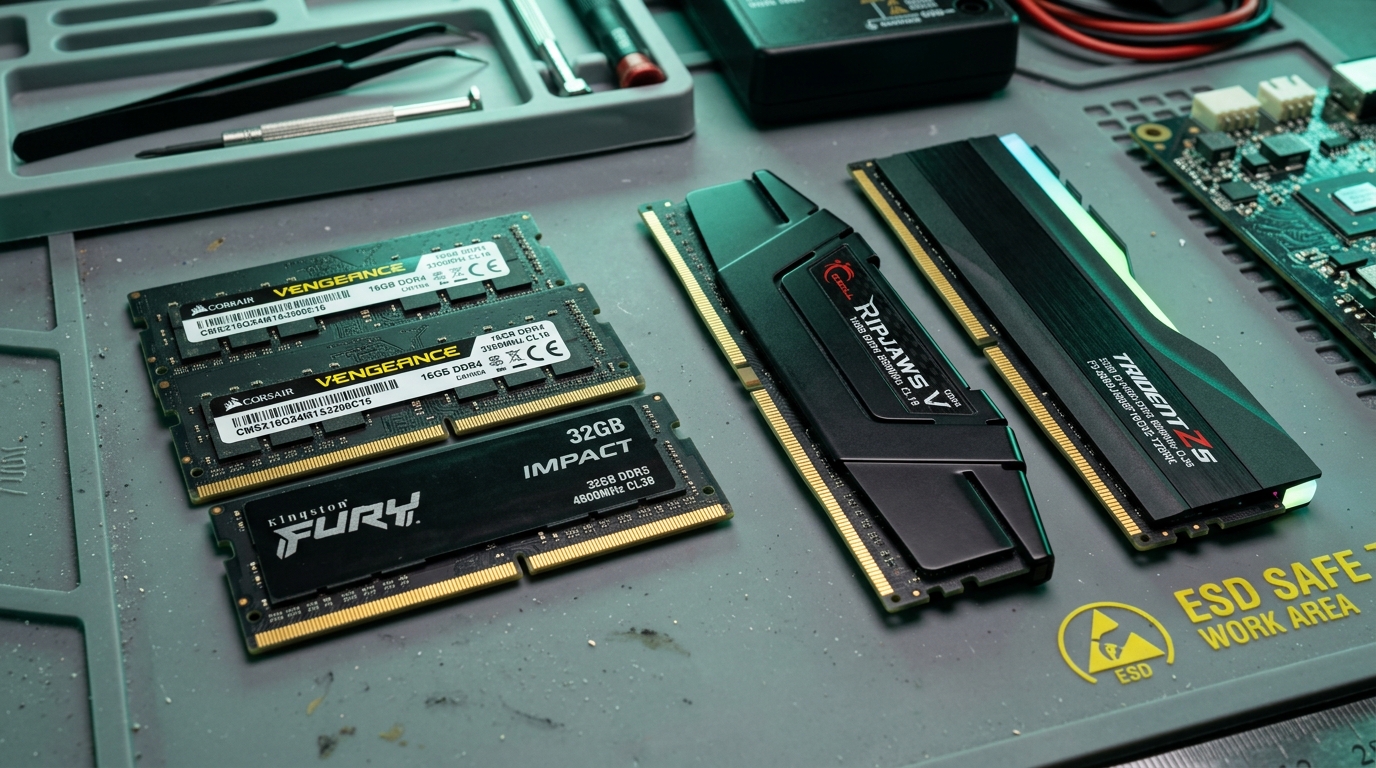
MEMORY_MANAGEMENT |
Дефектен сектор в RAM паметта или грешен XMP профил | Хардуер (90%) |
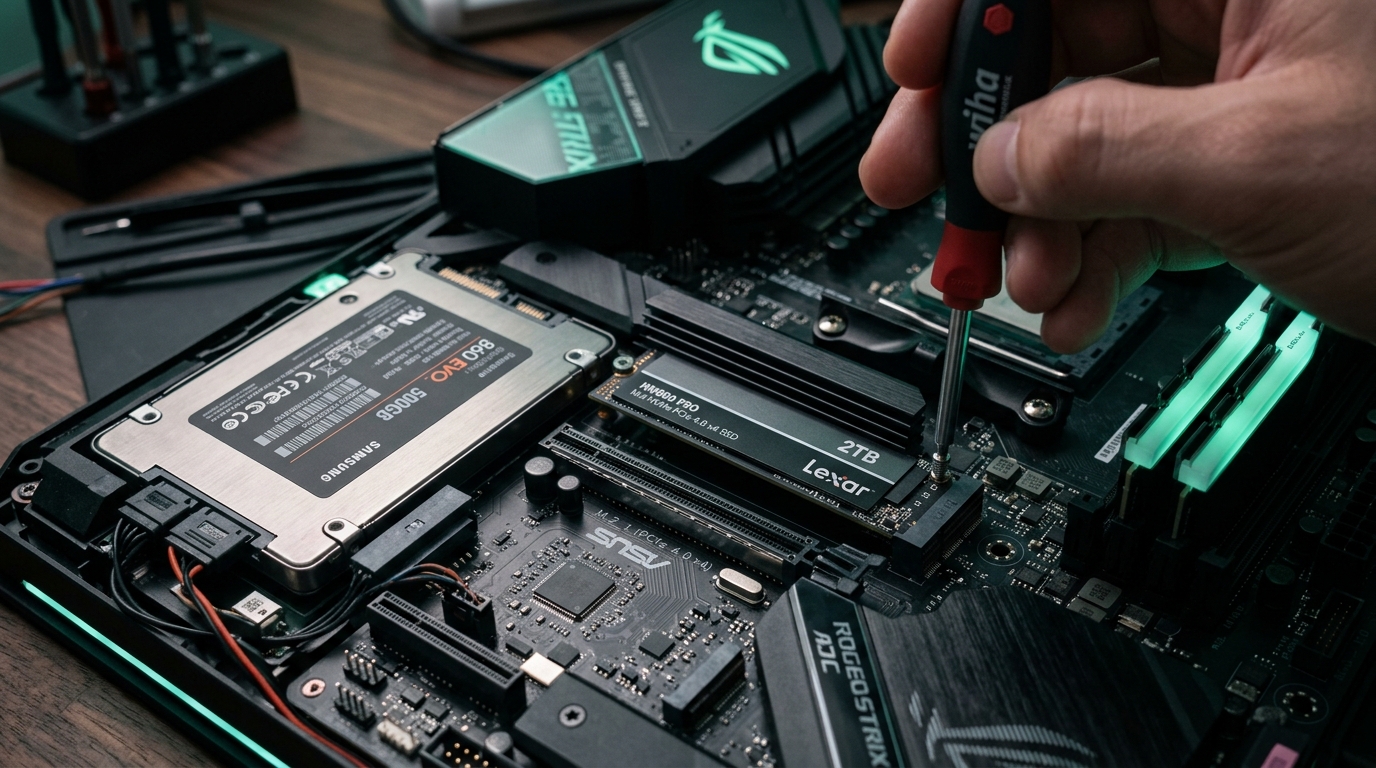
CRITICAL_PROCESS_DIED |
Умиращ твърд диск/SSD или счупени системни файлове | Хардуер / ОС |
VIDEO_TDR_FAILURE |
Срив на видеокартата поради прегряване или стар драйвер | Видеокарта / Драйвер |
IRQL_NOT_LESS_OR_EQUAL |
Конфликтен драйвер се опитва да достъпи забранена памет | Драйвер / Софтуер |
INACCESSIBLE_BOOT_DEVICE |
Windows не може да намери дял с операционната система | SSD диск / BIOS режим |
3. Как се чете файлът Minidump
При всеки син екран Windows автоматично записва малък диагностичен файл в папка C:\Windows\Minidump\.
С помощта на безплатни специализирани инструменти като BlueScreenView или официалния WinDbg (Windows Debugger) от Microsoft, сервизният инженер може да отвори дъмп файла и за секунди да види точния ред код и драйвер, предизвикал срива.
4. Хардуерен или софтуерен е проблемът?
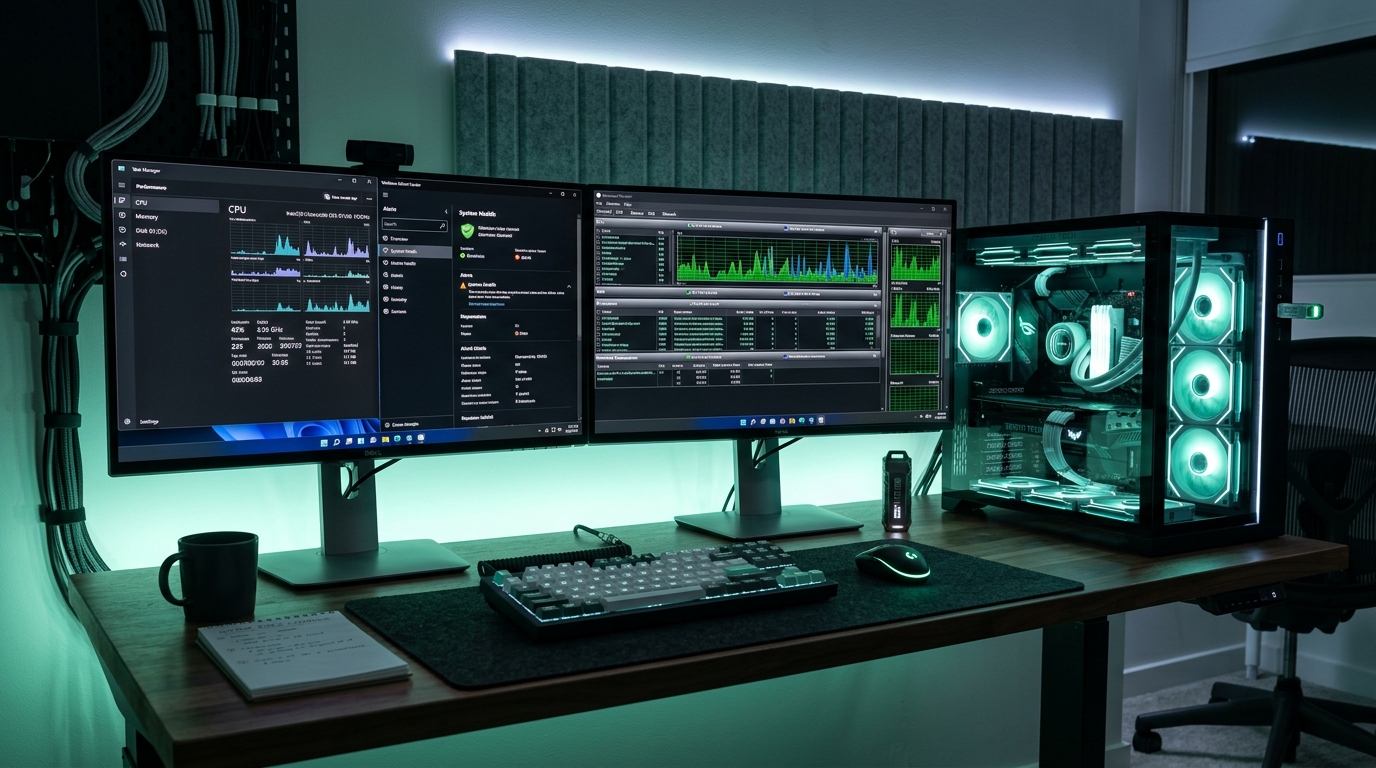
Ако синият екран се появява САМО при определено действие (например стартиране на тежка игра или гледане на 4K видео), проблемът най-вероятно е прегряваща видеокарта или видео драйвер. Ако синият екран се появява напълно случайно (дори докато компютърът седи включен без да правите нищо), вероятността за дефектен RAM модул, умиращо SSD или нестабилно захранване е над 85%.
5. Първи стъпки за отстраняване на сривовете
- Тест на RAM паметта с MemTest86: Запишете MemTest86 на флашка и пуснете пълния 4-пасов тест. Дори една-единствена червена грешка означава, че платката памет трябва да бъде сменена.
- Проверка на диска със CrystalDiskInfo: Проверете SMART статуса на диска. При наличие на преалокирани сектори (Reallocated Sectors) дискът умира.
- Проверка на системните файлове: Отворете Command Prompt като администратор и изпълнете командата
sfc /scannowпоследвана отDISM /Online /Cleanup-Image /RestoreHealth. - Преинсталиране на чист драйвер с DDU (Display Driver Uninstaller): Премахнете старите видео драйвери под Safe Mode и сложете най-новите официални от сайта на производителя.
Често задавани въпроси по темата
Може ли прегряването да причини син екран?
Да! Когато процесорът или чипсетът прегреят над допустимите граници, те започват да изчисляват грешни битове в паметта, което веднага хвърля сини екрани като WHEA_UNCORRECTABLE_ERROR.
Опасен ли е синият екран за компютъра?
Самият син екран е защитна мярка и не поврежда машината. Опасна е причината зад него — ако компютърът се рестартира непрекъснато, има реален риск от загуба на незапазени документи.

Арсо Чангалов
Сервизен компютърен инженер & Основател на „Изправно“
С над 8 години опит в хардуерната диагностика, сглобяване и оптимизация на компютърни системи. Всяка статия тук е базирана на реални ремонти от моята ежедневна практика при посещения на адрес в град София.