Няма по-разочароващо усещане от това да инвестирате в силна видеокарта и модерен процесор, да пуснете любимата си игра (CS2, Call of Duty Warzone, Fortnite, Cyberpunk 2077 или заглавие на Unreal Engine 5) и въпреки че броячът в ъгъла показва 120 – 160 кадъра в секунда, играта да „прескача“ и да замръзва за десета от секундата точно в най-важния момент. Това явление се нарича Micro-stuttering (микро-насичане) и рядко се дължи на слаба видеокарта. Ето къде всъщност се крие проблемът.
1. Защо 140 FPS средно не означават плавна игра (Среден FPS срещу 1% Lows и Frametime)
Повечето геймъри гледат само едно число — средния брой кадри в секунда (Average FPS). Но човешкото око не възприема средни стойности за цяла секунда, а усеща времето между всеки отделен кадър (Frametime, измервано в милисекунди).
- При стабилни 120 FPS всеки кадър се появява на екрана на точно 8.3 милисекунди. Движението е гладко като масло.
- Представете си обаче, че видеокартата изрисува 119 кадъра за по 7 милисекунди, но за 120-ия кадър процесорът се забавя и му трябват 160 милисекунди (защото чака данни от RAM паметта или диска). Средният ви FPS за тази секунда пак ще изглежда висок (120 FPS), но вие ще видите ясно замръзване на картината за почти една шеста от секундата!
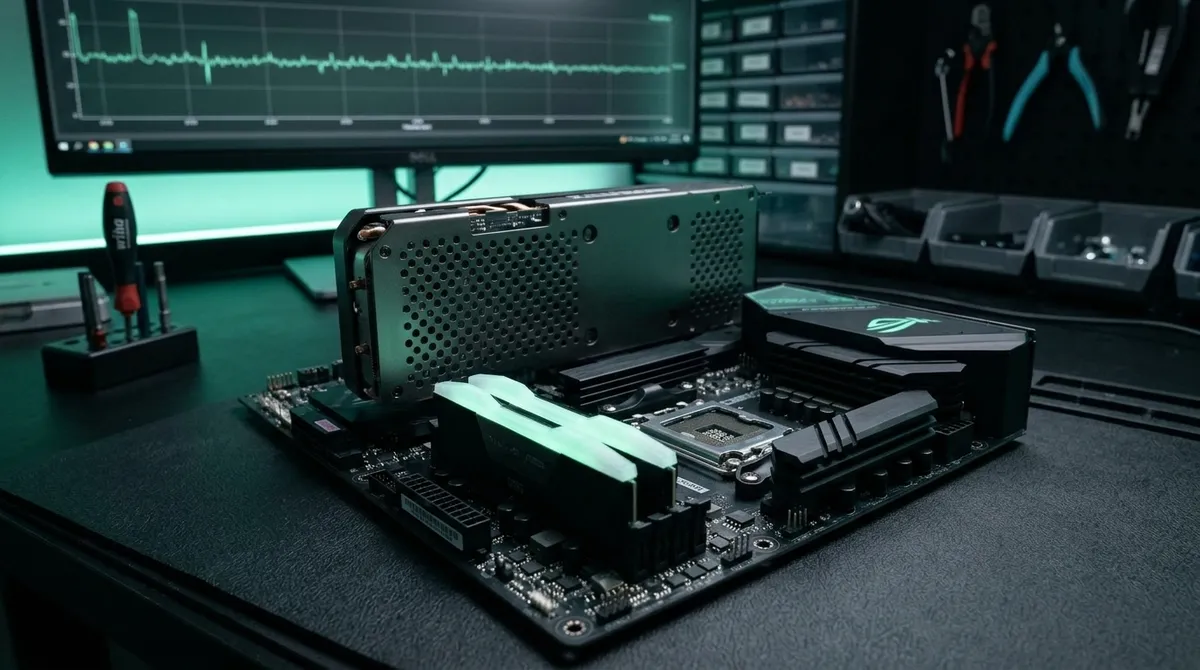
Затова при диагностика винаги следя показателите 1% Low и 0.1% Low FPS (най-бавните 1% от кадрите), както и графиката на Frametime. Когато тя има остри зъби нагоре, системата има тясно място (Bottleneck).
2. Спънка #1: Забравен XMP / EXPO профил в BIOS или RAM в един канал
Това е първото нещо, което проверявам на всеки геймърски компютър, и се оказва причина при огромен брой готови конфигурации:
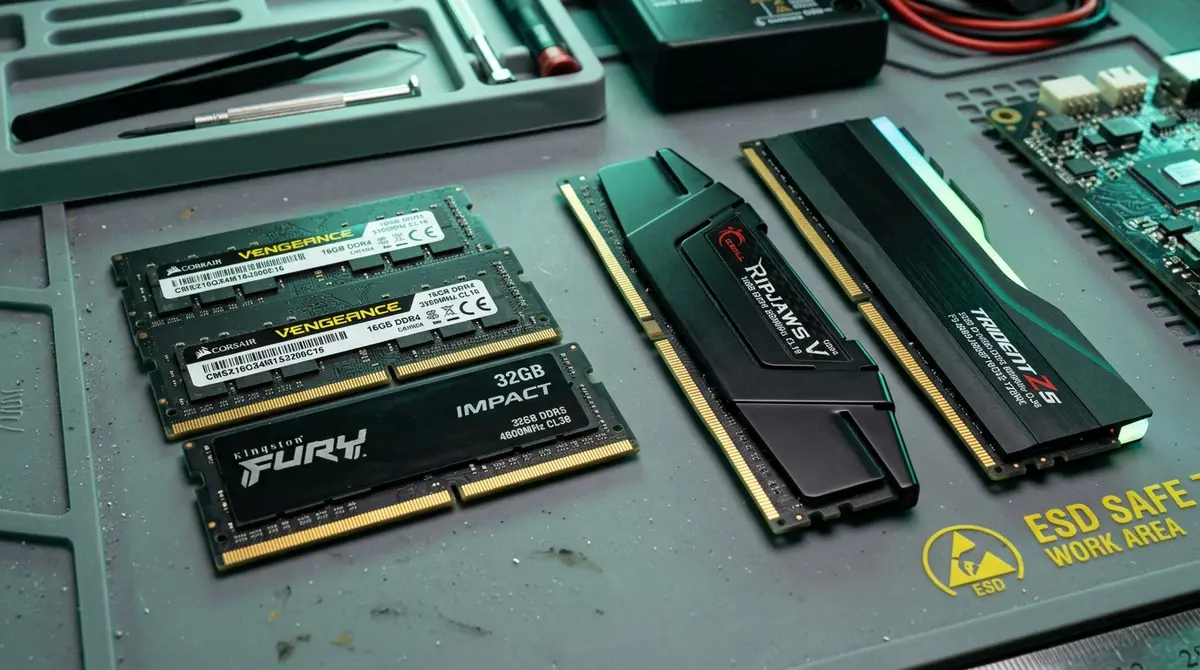
Купувате бърза памет DDR4 3600 MHz или DDR5 6000 MHz. Когато просто я поставите в дънната платка, тя НЕ тръгва на тази скорост! По стандарт (JEDEC) дъното я пуска на базовата безопасна честота (2133/2400 MHz за DDR4 или 4800 MHz за DDR5) с високи закъснения (Timings). Още по-лошо е, ако двете плочки RAM са поставени в два съседни слота (A1 и A2 вместо правилните A2 и B2) — тогава паметта работи в едноканален режим (Single-Channel) с наполовина срязана пропусквателна способност!
Резултатът: Всеки път, когато процесорът трябва да подаде нови обекти и физика към видеокартата, той чака бавната RAM памет и играта насича. Влизането в BIOS и активирането на XMP (при Intel) или EXPO / DOCP (при AMD), заедно с проверка на двуканалния режим, често вдига най-ниските кадри (1% Lows) с 20 до 35% без да давате нито цент за нови части.
3. Спънка #2: Компилиране на шейдъри (Shader Stutter) и препълнен SSD диск
Съвременните игри (особено тези, базирани на DirectX 12 и Unreal Engine 4/5) използват хиляди сложни визуални ефекти — шейдъри (Shaders). Те трябва да бъдат преведени за конкретния модел на вашата видеокарта.
- Компилиране в реално време: Ако стартирате играта веднага след инсталация или след обновяване на видео драйвера, първите 15–20 минути процесорът ще компилира шейдъри на заден план всеки път, когато на екрана се появи нов вид експлозия, магия или осветление. Винаги изчаквайте „Compiling Shaders“ на началния екран да стигне 100%, преди да пуснете мач.
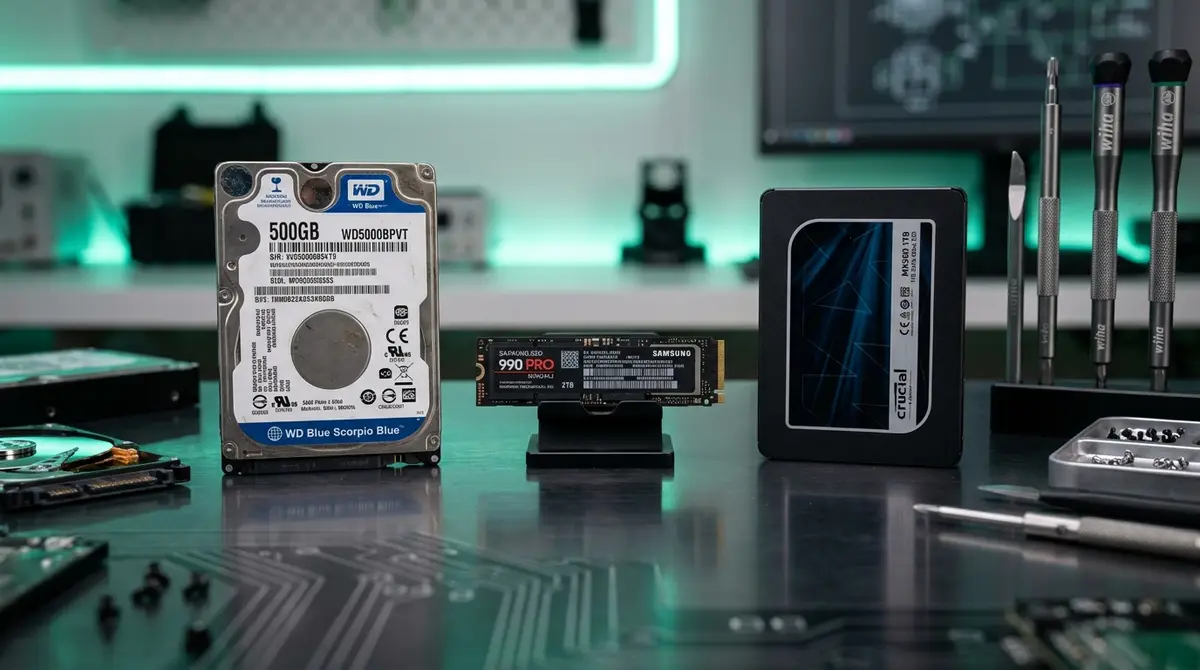
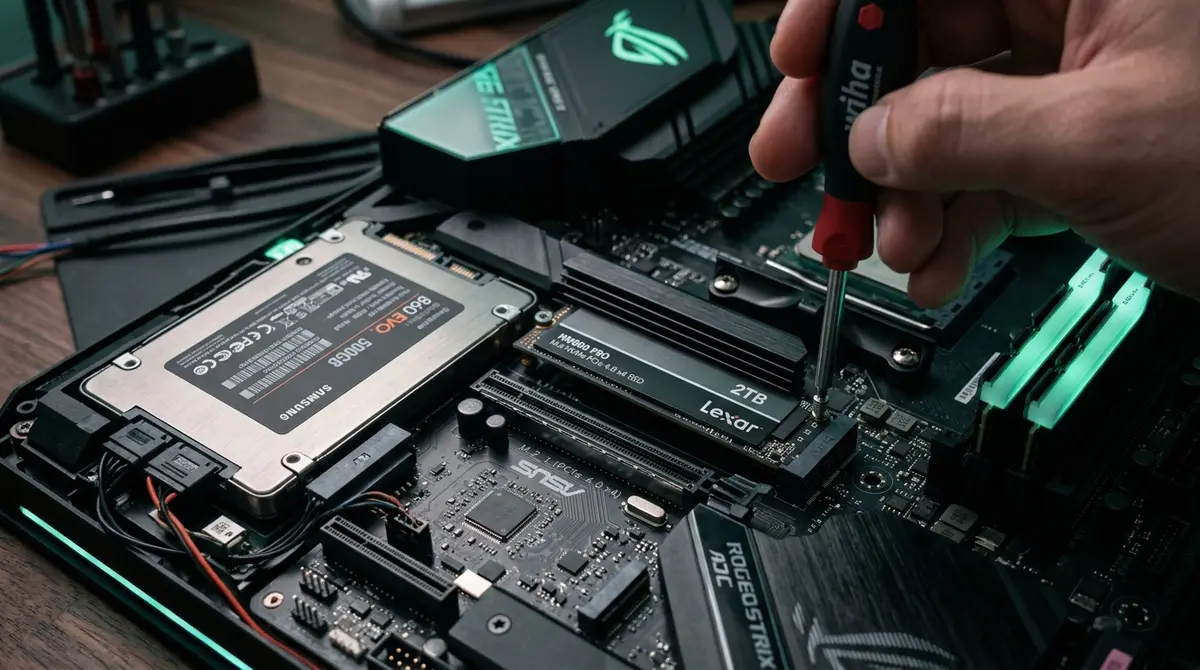
- Препълнено SSD или инсталация на HDD: Модерните игри използват технология DirectStorage / Asset Streaming — те зареждат текстурите в движение, докато тичате из картата. Ако играта е качена на стар механичен хард диск (HDD) или на SSD, което е запълнено над 90–95% (при което скоростта му пада драстично поради липса на свободен SLC кеш), всяко обръщане на камерата води до замръзване. Повече за разликата при дисковете вижте в ръководството за NVMe срещу SATA SSD.
4. Спънка #3: Моментно прегряване на процесора или захранващите фази (VRM)
Ако играта върви идеално през първите 10–15 минути, но след това започне да прави резки сривове на кадрите през няколко секунди, виновникът почти сигурно е температурата:
- Прегряване на CPU или GPU: Когато процесорът удари температурния си лимит (95°C–100°C), защитата му (Thermal Throttling) сваля честотата за части от секундата от 5.0 GHz на 2.5 GHz или дори 800 MHz, за да не изгори чипът. На екрана това се вижда като рязко забиване. Причините са изсъхнала термопаста, задръстен с прах радиатор или натрупана „плъстена възглавничка“ в охлаждането на лаптопа.
- Прегряване на VRM на дънната платка: Често се случва, когато мощен процесор (напр. Core i7/i9 или Ryzen 7/9) е поставен на бюджетна дънна платка без радиатори върху захранващите елементи около сокета (VRM), или при водно охлаждане (AIO) липсва въздушен поток около сокета. Процесорът е на 70°C, но захранващите фази на дъното минават 105°C и ограничават мощността.
5. Спънка #4: Омазани видео драйвери, фонови Overlays и неактивен Resizable BAR
Когато сменяте видеокартата си или трупате обновления на драйверите с години едно върху друго, в Windows остават стари конфигурационни файлове и повреден шейдър кеш.
- Чиста преинсталация на драйвера с DDU (Display Driver Uninstaller): Влиза се под Safe Mode в Windows, старите драйвери на Nvidia/AMD се изтриват до корен с DDU и се инсталира чисто новата версия без излишен софтуерен баласт.
- Активиране на Resizable BAR (ReBAR) / Smart Access Memory в BIOS: Позволява на процесора да достъпва цялата видеопамет (VRAM) наведнъж вместо на малки блокове от по 256 MB.
- Спиране на конфликтни Overlays: Когато едновременно работят Discord Overlay, Steam Overlay, Xbox Game Bar, Nvidia ShadowPlay и програма за управление на RGB светлините (Armoury Crate, iCUE), те се борят за достъп до графичния конвейер и предизвикват микро-насичания.
- Ограничаване на максималния FPS (Frame Cap): Ако мониторът ви е 144 Hz с G-Sync/FreeSync, ограничете кадрите на 140 FPS. Така видеокартата не работи на 99% натоварване с огромно закъснение (Input Lag) и температурите остават ниски.
Независимо дали планирате сглобяване на нов гейминг компютър (труд 60 € с включен BIOS ъпдейт, XMP/EXPO, кабели и 24-часов стрес тест), или сегашната ви машина има нужда от почистване и смяна на термопаста (35 € за лаптоп / undefined € за настолен компютър), пиши ми във Viber или се обади — ще проверим точно къде се губи плавността.
Често задавани въпроси по темата
Безопасно ли е включването на XMP или EXPO профила в BIOS?
Да, напълно. XMP (Intel) и EXPO (AMD) са фабрично тестваните профили, записани от самия производител в чипа на вашата RAM памет. Чрез активирането им просто позволявате на паметта да работи на скоростта, за която вече сте платили в магазина.
Може ли захранването (PSU) да причинява насичане в игри?
Когато захранването е прекалено слабо или с износени кондензатори, при рязък пик в консумацията на видеокартата (Transient Spike) компютърът обикновено се рестартира мигновено или гасне с черен екран. Понякога обаче некачествен захранващ кабел или разхлабен PCIe конектор води до падане на напрежението и срив на честотите на видеокартата.
Стигат ли 16 GB RAM за съвременните игри без насичане?
За повечето електронни спортове (CS2, Valorant, League of Legends) 16 GB в двуканален режим са достатъчни. Но при тежки заглавия с отворен свят и паралелно отворени браузър и Discord, паметта често преминава 15 GB и Windows започва да чете от SSD диска (Pagefile), което води до насичане. За нов гейминг компютър днес препоръчвам 32 GB (2x16 GB).

IZPRAVNO
Компютърен техник на адрес в София
Ремонтирам компютърна техника от 2018 година, а професионално – от 2021 година. Всяка статия тук е базирана на реални ремонти от моята ежедневна практика при посещения на адрес в град София.